Відкриття файлів у текстовому редакторі
Дізнайтеся, як відкривати та редагувати файли за допомогою Notepad безпосередньо з командного рядка.
Почати інтерактивний урок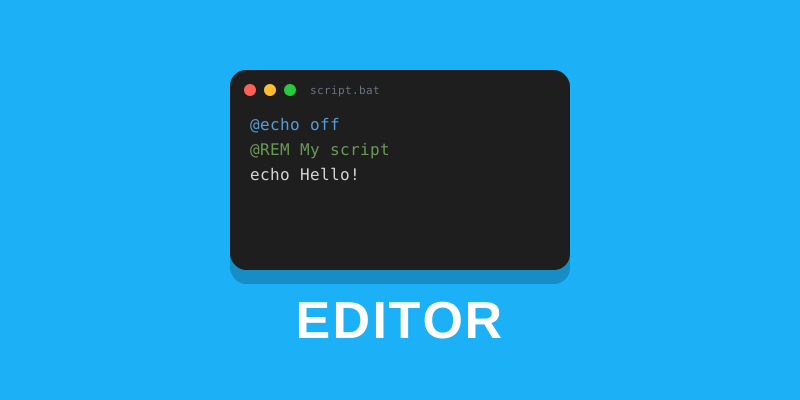
Перш ніж ви зможете написати або змінити пакетний сценарій, вам потрібно знати, як відкрити файл у текстовому редакторі з командного рядка. У Windows вбудований редактор — це Notepad — і ви можете запустити його для будь-якого файлу безпосередньо з CMD.
Спробуйте команду
Відкрийте файл у Notepad!
Крок 1: Відкриття текстового файлу
Введіть notepad readme.txt у терміналі. Notepad відкриє файл, щоб ви могли його прочитати та відредагувати.
Порада: Якщо файл ще не існує, Notepad запитає, чи хочете ви створити його. Натисніть Так і почніть вводити текст!
Крок 2: Відкриття пакетного файлу для редагування
Справжня сила відкривається, коли ви відкриваєте файли .bat для написання команд:
Чому Notepad? Notepad зберігає файли як звичайний текст — саме той формат, який потрібен CMD для виконання сценаріїв
.bat. Ніколи не використовуйте Word або редактори з форматованим текстом для пакетних файлів.
Крок 3: Збереження та закриття
Як тільки ви закінчите редагування у Notepad:
- Натисніть Ctrl+S, щоб зберегти
- Натисніть Alt+F4 (або Файл → Вихід), щоб закрити
- Поверніться до CMD і запустіть свій сценарій:
script.bat
REM Після збереження змін запустіть файл:
script.bat
Перевірка знань
1 / 3Яка команда відкриває файл у Notepad з CMD?
Посилання
Ці посилання на документацію надають авторитетну інформацію про команди, використані в цій статті.
Далі
Напишіть справжній сценарій .bat із коментарями REM за допомогою вбудованого редактора коду.