अपनी पहली टिप्पणी की गई बैच फ़ाइल बनाएँ
अंतर्निहित कोड संपादक का उपयोग करके REM टिप्पणियों के साथ एक वास्तविक .bat स्क्रिप्ट लिखें।
इंटरएक्टिव पाठ शुरू करें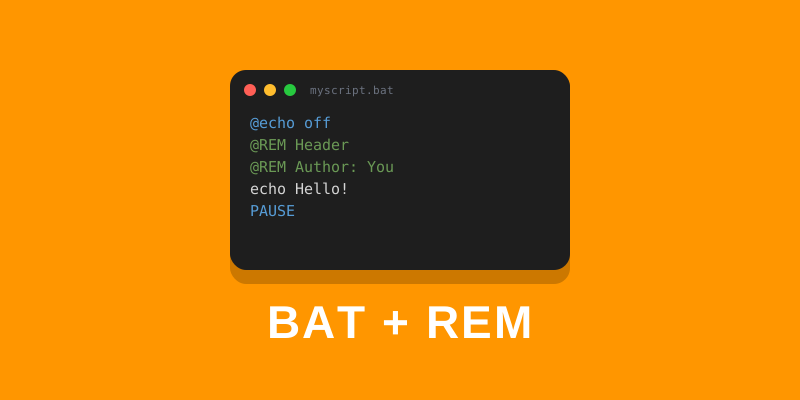
अब जब आप जानते हैं कि टेक्स्ट एडिटर में फ़ाइलें कैसे खोलें, तो आइए टिप्पणियों के साथ एक वास्तविक बैच फ़ाइल लिखें। टिप्पणियाँ आपकी स्क्रिप्ट को पठनीय और बनाए रखने योग्य रखती हैं। हम सीधे आपके ब्राउज़र में लिखने के लिए नीचे दिए गए संपादक का उपयोग करेंगे।
कमांड आज़माएं
चुनें कि अपनी टिप्पणी की गई स्क्रिप्ट कैसे शुरू करें!
संपादक में अपनी स्क्रिप्ट लिखें
REM टिप्पणियों के साथ बैच फ़ाइल लिखने के लिए नीचे दिए गए संपादक का उपयोग करें। आउटपुट का अनुकरण करने के लिए ▶ Run पर क्लिक करें, फिर इसे वास्तविक टर्मिनल में सहेजने और चलाने के लिए ⬇ Download .bat पर क्लिक करें।
सूचना:
@REMपंक्तियाँ आउटपुट में दिखाई नहीं देती हैं — वे अदृश्य टिप्पणियाँ हैं। केवलechoपंक्तियाँ आउटपुट उत्पन्न करती हैं।
टिप्पणियाँ क्यों मायने रखती हैं
जैसे-जैसे आपकी स्क्रिप्ट लंबी होती जाती हैं, टिप्पणियाँ आवश्यक हो जाती हैं:
@echo off
@REM # ==============================
@REM # backup.bat  —  Daily Backup
@REM # Run every morning at 8:00 AM
@REM # ==============================

@REM # Step 1: Set source and destination
SET "SRC=demo-work"
SET "DST=demo-backup"
IF NOT EXIST "%SRC%" MKDIR "%SRC%"
echo Quarterly report>"%SRC%\report.txt"

@REM # Step 2: Run the copy
echo Backing up %SRC% to %DST%...
xcopy "%SRC%" "%DST%" /s /e /i /y /q

@REM # Step 3: Confirm
echo Done! Backup complete.
PAUSE
अच्छी टिप्पणियाँ उत्तर देती हैं:
- स्क्रिप्ट क्या करती है (हेडर)
- एक विशेष कमांड का उपयोग क्यों किया जाता है
- प्रत्येक खंड क्या पूरा करता है
ज्ञान जांच
1 / 4ज़्यादातर बैच फ़ाइलों में आपको पहली पंक्ति क्या रखनी चाहिए?
संदर्भ
ये दस्तावेज़ लिंक इस लेख में उपयोग किए गए कमांड के लिए आधिकारिक विवरण प्रदान करते हैं।
अगला
अपने स्क्रिप्ट्स में नोट्स जोड़ें जिन्हें कंप्यूटर अनदेखा करता है — लेकिन आप बाद में खुद को धन्यवाद देंगे।