ls Flags में महारत हासिल करना
अधिक फ़ाइल विवरण देखने के लिए शक्तिशाली ls फ़्लैग्स सीखें।
इंटरएक्टिव पाठ शुरू करें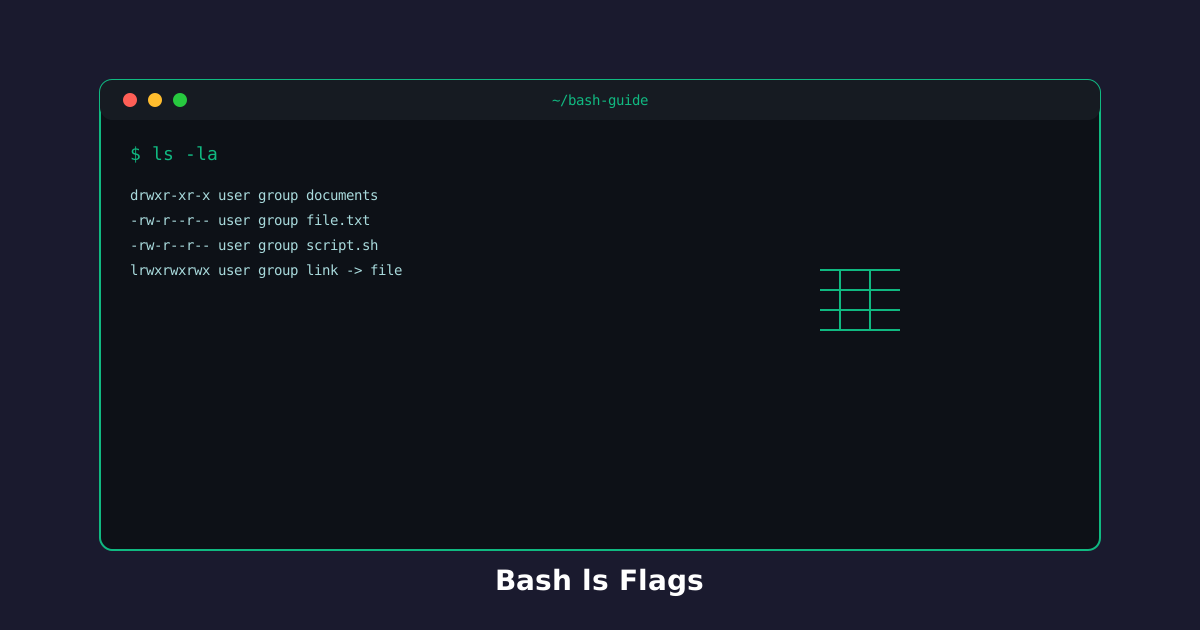
ls कमांड जितना पहली नज़र में लगता है, उससे कहीं अधिक शक्तिशाली है। फ़्लैग्स आपकी फ़ाइलों के बारे में विस्तृत जानकारी अनलॉक करते हैं और छिपी हुई फ़ाइलें भी दिखाते हैं।
लंबा प्रारूप: ls -l
-l फ़्लैग विस्तृत जानकारी दिखाता है: अनुमतियाँ (permissions), स्वामी (owner), आकार (size), और संशोधन तिथि (modification date)।
कमांड आज़माएं
लंबे प्रारूप के साथ फ़ाइल विवरण देखें!
सब कुछ विस्तार से देखें:
छिपी हुई फ़ाइलें दिखाएं: ls -a
-a फ़्लैग छिपी हुई फ़ाइलों (जो बिंदु से शुरू होती हैं) को प्रकट करता है।
कमांड आज़माएं
छिपी हुई फ़ाइलें प्रकट करें!
छिपी हुई चीज़ों को उजागर करें:
उन्हें मिलाएं: ls -la
अधिकतम दृश्यता के लिए दोनों फ़्लैग्स का एक साथ उपयोग करें!
कमांड आज़माएं
पूरी तस्वीर प्राप्त करें!
सब कुछ देखें:
ज्ञान जांच
1 / 3-l फ़्लैग क्या दिखाता है?
संदर्भ
ये दस्तावेज़ लिंक इस लेख में उपयोग किए गए कमांड के लिए आधिकारिक विवरण प्रदान करते हैं।
अगला
अपने फ़ाइल सिस्टम में घूमने के लिए cd कमांड में महारत हासिल करें।