Créez Votre Premier Fichier Batch Commenté
Écrivez un vrai script .bat avec des commentaires REM en utilisant l'éditeur de code intégré.
Démarrer la leçon interactive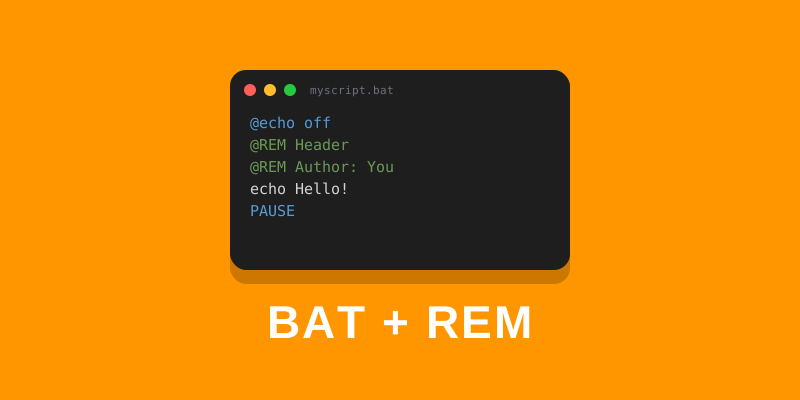
Maintenant que vous savez comment ouvrir des fichiers dans un éditeur de texte, écrivons un vrai fichier batch avec des commentaires. Les commentaires gardent vos scripts lisibles et maintenables. Nous utiliserons l'éditeur ci-dessous pour écrire directement dans le navigateur.
Essayer la commande
Choisissez comment commencer votre script commenté !
Écrivez Votre Script dans l'Éditeur
Utilisez l'éditeur ci-dessous pour écrire un fichier batch avec des commentaires REM. Cliquez sur ▶ Exécuter pour simuler la sortie.
Remarque : Les lignes
@REMn'apparaissent pas dans la sortie — ce sont des commentaires invisibles. Seules les lignesechoproduisent de la sortie.
Pourquoi les Commentaires Sont Importants
Au fur et à mesure que vos scripts grandissent, les commentaires deviennent essentiels :
@echo off
@REM # ================================
@REM # backup.bat  —  Sauvegarde Quotidienne
@REM # À exécuter chaque matin à 8h00
@REM # ================================

@REM # Étape 1 : Définir la source et la destination
SET "SRC=demo-work"
SET "DST=demo-backup"
IF NOT EXIST "%SRC%" MKDIR "%SRC%"
echo Quarterly report>"%SRC%\report.txt"

@REM # Étape 2 : Effectuer la copie
echo Sauvegarde de %SRC% vers %DST%...
xcopy "%SRC%" "%DST%" /s /e /i /y /q

@REM # Étape 3 : Confirmer
echo Terminé ! Sauvegarde complète.
PAUSE
Les bons commentaires répondent à :
- Ce que fait le script (l'en-tête)
- Pourquoi une commande particulière est utilisée
- Ce que chaque section accomplit
Vérification des connaissances
1 / 4Quelle est la première ligne que vous devez mettre dans la plupart des fichiers batch ?
Références
Ces liens de documentation fournissent des informations fiables sur les commandes utilisées dans cet article.
À suivre
Automatisez vos tâches quotidiennes.