Suppression de fichiers et de répertoires
Apprenez rm et rmdir pour supprimer des fichiers et des répertoires en toute sécurité.
Démarrer la leçon interactive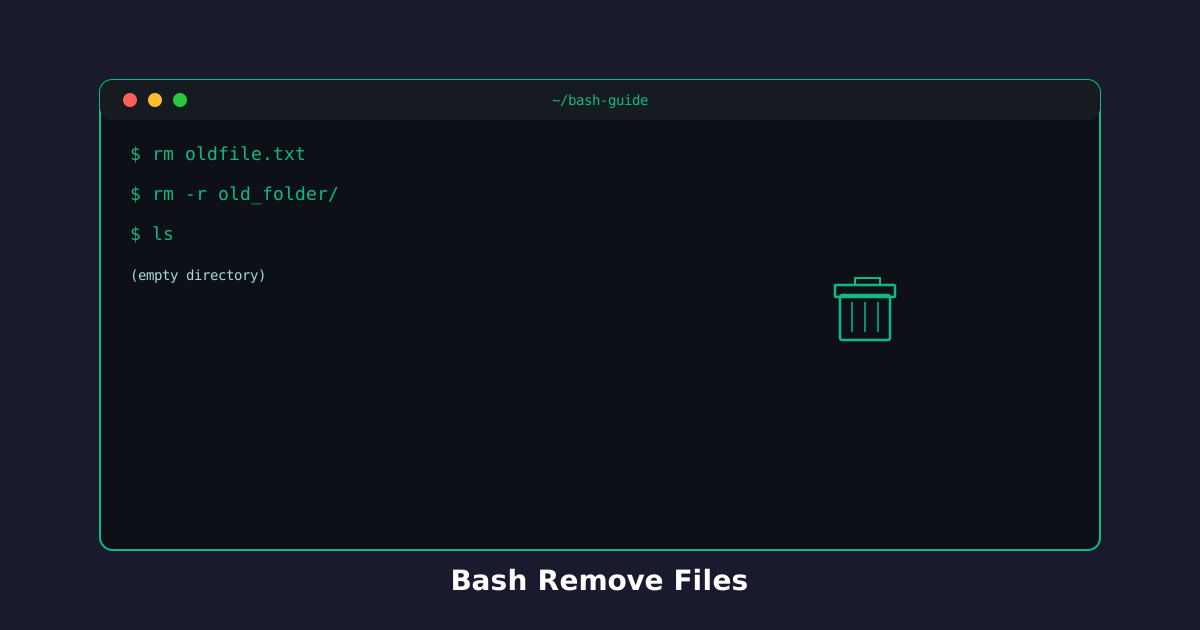
La commande rm supprime définitivement les fichiers. Utilisez-le avec précaution : il n'y a pas de poubelle dans le terminal !
Supprimer un seul fichier
Utilisez rm filename pour supprimer un fichier.
Essayer la commande
Delete a file!
Supprimer instantanément :
Supprimer plusieurs fichiers
Supprimez plusieurs fichiers à la fois en les listant.
Essayer la commande
Delete multiple files!
Suppression par lots :
Supprimer les répertoires vides : rmdir
La commande rmdir supprime les répertoires vides. Il refuse de supprimer ceux qui ne sont pas vides.
Essayer la commande
Delete an empty directory!
Supprimer les dossiers vides :
Supprimer les répertoires avec le contenu : rm -r
Utilisez rm -r pour supprimer les répertoires et tout leur contenu. Soyez très prudent avec ça !
Essayer la commande
Delete a directory with files!
Supprimer des arbres entiers :
Vérification des connaissances
1 / 3What does rm do?
Références
Ces liens de documentation fournissent des informations fiables sur les commandes utilisées dans cet article.
À suivre
Entraînez-vous à organiser les fichiers à l'aide des commandes mkdir et mv.