Dateien und Verzeichnisse entfernen
Lernen Sie rm und rmdir, um Dateien und Verzeichnisse sicher zu löschen.
Interaktive Lektion starten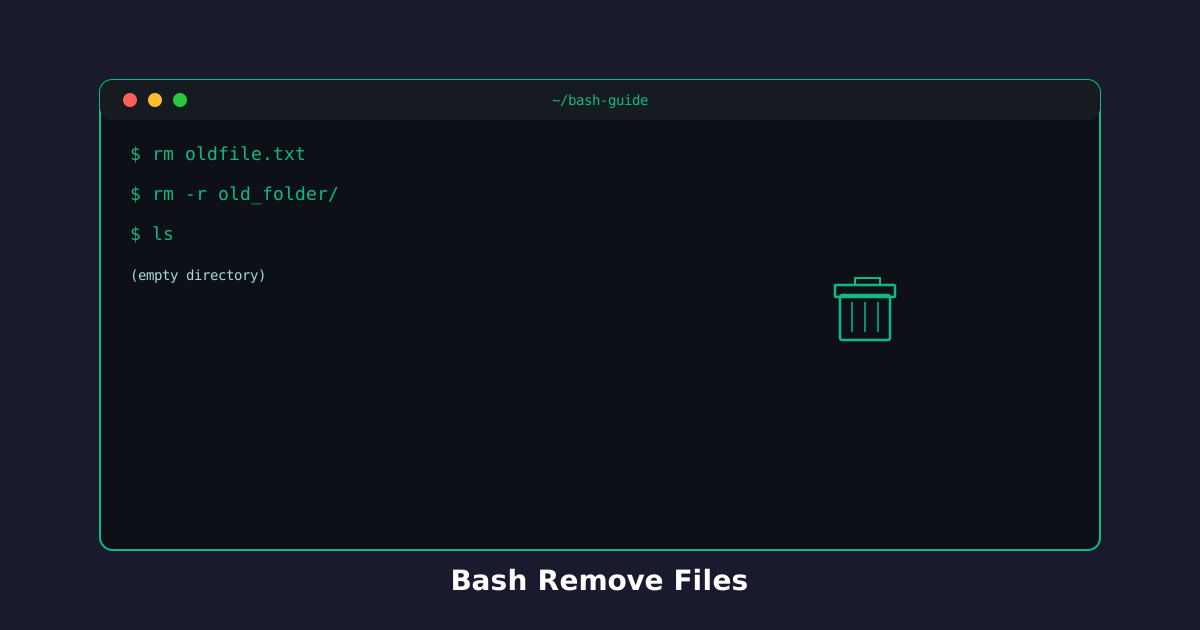
Der Befehl rm löscht Dateien dauerhaft. Gehen Sie vorsichtig damit um – es gibt keinen Mülleimer im Terminal!
Entfernen Sie eine einzelne Datei
Verwenden Sie rm filename, um eine Datei zu löschen.
Befehl ausprobieren
Delete a file!
Sofort löschen:
Mehrere Dateien entfernen
Löschen Sie mehrere Dateien auf einmal, indem Sie sie auflisten.
Befehl ausprobieren
Delete multiple files!
Batch-Löschung:
Leere Verzeichnisse entfernen: rmdir
Der Befehl rmdir entfernt leere Verzeichnisse. Es weigert sich, nicht leere zu löschen.
Befehl ausprobieren
Delete an empty directory!
Leere Ordner entfernen:
Verzeichnisse mit Inhalt entfernen: rm -r
Verwenden Sie rm -r, um Verzeichnisse und deren gesamten Inhalt zu löschen. Seien Sie dabei sehr vorsichtig!
Befehl ausprobieren
Delete a directory with files!
Ganze Bäume löschen:
Wissenscheck
1 / 3What does rm do?
Quellen
Diese Dokumentationslinks liefern verlässliche Details zu den in diesem Artikel verwendeten Befehlen.
Nächstes
Üben Sie das Organisieren von Dateien mit den Befehlen mkdir und mv.