Befehlsausgabe in eine Datei speichern
Überschreiben Sie mit >, hängen Sie mit >> an und prüfen Sie die Datei mit cat.
Interaktive Lektion starten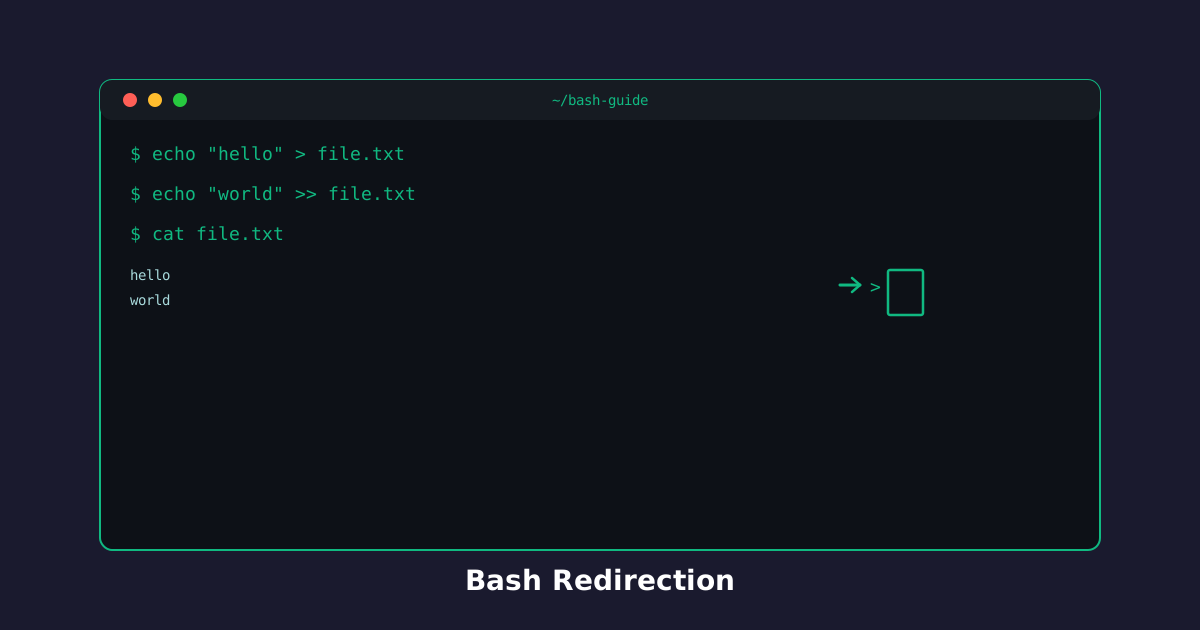
Das Terminal muss nicht der einzige Ort sein, an dem Ausgabe landet. > schreibt eine neue Datei (oder ersetzt eine). >> fügt eine Zeile am Ende hinzu. cat ist der Weg, das Ergebnis zu prüfen.
Überschreiben: echo 'item' > file
Ein > erzeugt list.txt oder ersetzt, was dort stand.
Befehl ausprobieren
Schreiben Sie eine Zeile in list.txt!
Eine Liste beginnen:
Anhängen: echo 'item' >> file
Zwei Pfeile behalten die alten Zeilen. So wächst ein Protokoll oder eine Einkaufsliste.
echo 'Apples' > list.txt
echo 'Bread' >> list.txt
cat list.txt
Sie sollten sowohl Apples als auch Bread sehen. Ein > in der zweiten Zeile hätte Apples gelöscht.
Merken Sie sich: > ersetzen, >> anhängen, cat prüfen.
Wissenscheck
1 / 3Was macht > mit einer vorhandenen Datei?
Quellen
Diese Dokumentationslinks liefern verlässliche Details zu den in diesem Artikel verwendeten Befehlen.
Nächstes
Nutzen Sie |, um einen Befehl in den nächsten zu speisen, und verketten Sie dann grep und wc.