Beherrschen von ls-Flaggen
Lernen Sie leistungsstarke ls-Flags kennen, um weitere Dateidetails anzuzeigen.
Interaktive Lektion starten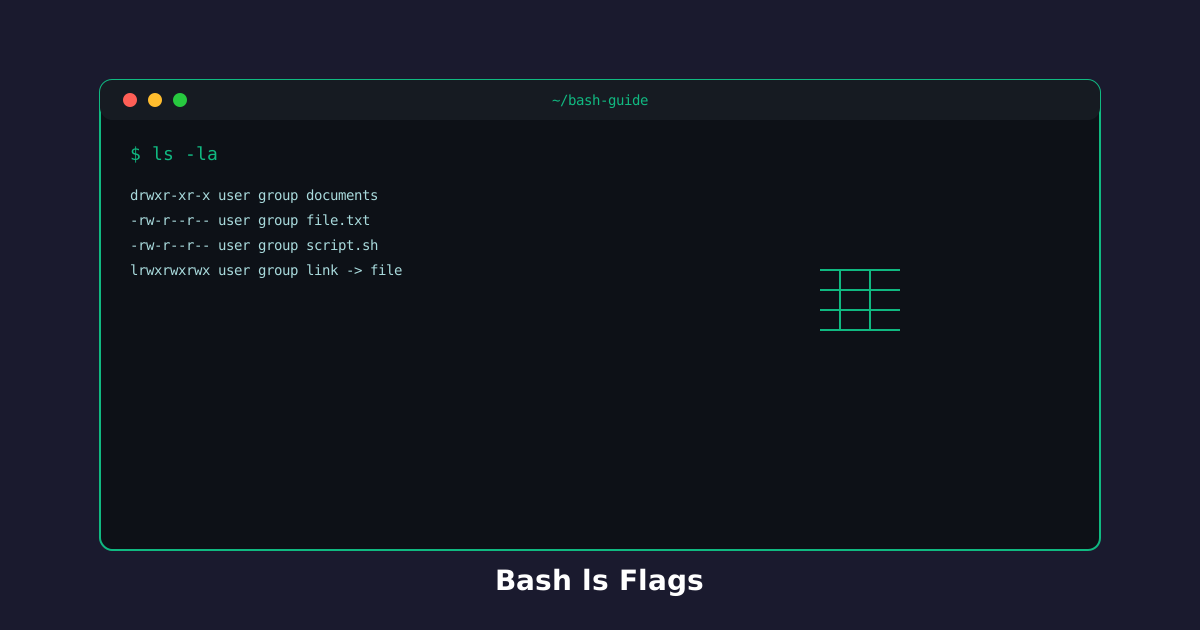
Der Befehl ls ist leistungsfähiger, als es zunächst scheint. Flags geben detaillierte Informationen zu Ihren Dateien frei und zeigen auch versteckte Dateien an.
Langes Format: ls -l
Das Flag -l zeigt detaillierte Informationen an: Berechtigungen, Eigentümer, Größe und Änderungsdatum.
Befehl ausprobieren
See file details with long format!
Sehen Sie sich alles im Detail an:
Versteckte Dateien anzeigen: ls -a
Das Flag -a zeigt versteckte Dateien an (die mit einem Punkt beginnen).
Befehl ausprobieren
Reveal hidden files!
Entdecken Sie, was verborgen ist:
Kombinieren Sie sie: ls -la
Verwenden Sie beide Flaggen zusammen für maximale Sichtbarkeit!
Befehl ausprobieren
Get the complete picture!
Alles sehen:
Wissenscheck
1 / 3What does the -l flag show?
Quellen
Diese Dokumentationslinks liefern verlässliche Details zu den in diesem Artikel verwendeten Befehlen.
Nächstes
Beherrschen Sie den Befehl cd, um sich in Ihrem Dateisystem zu bewegen.